Lembrando que acesso ao sistema SajWeb é necessário o cadastro de usuário de acesso pela efetuado GESIS. Deve ser solicitado por meio de Chamado via GLPI através do link https://chamado.tjac.jus.br/ (TJAC>DITEC>GESIS> Categoria: Sistemas > Judiciais > SAJ ).
Após cadastro do usuário, seguiremos com as seguintes instruções:
PS: caso o sistema operacional não seja Windows favor, contate a Gerência de suporte.
!º – Acessar o Link com os arquivos:
Fazer o Download ( Todos os arquivos em ZIP)
ou baixar individualmente
https://g2tic.tjac.jus.br/wp-content/uploads/sajweb-instalacao/
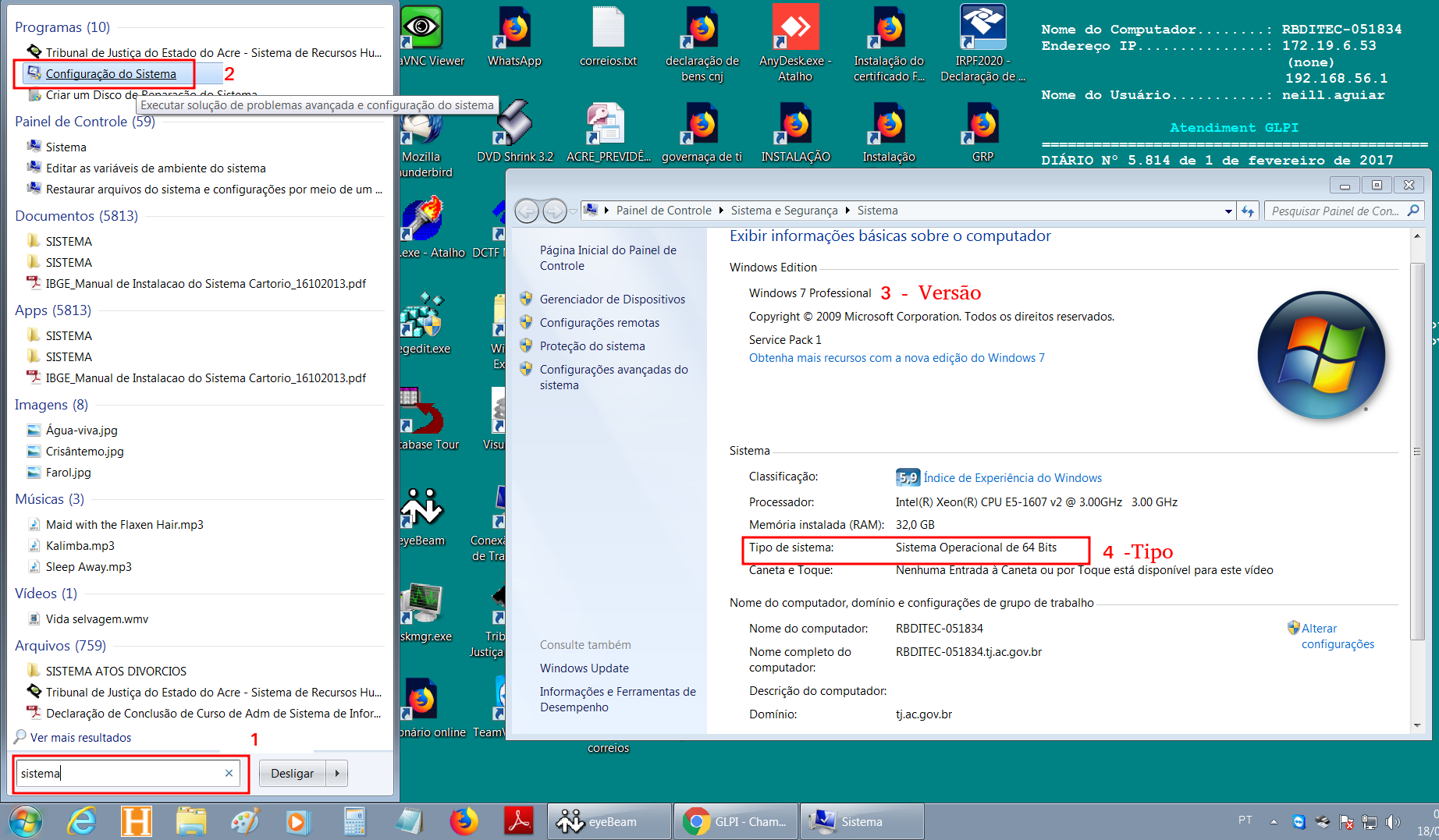
2º – Na tela abaixo dever verificar a versão do Windows e o Tipo:
- Windows 10, Windows 8.1 e Windows 7;
- Tipo de sistema o Windows é de 32 bits ou de 64 bits.
3º – Arquivos Disponíveis
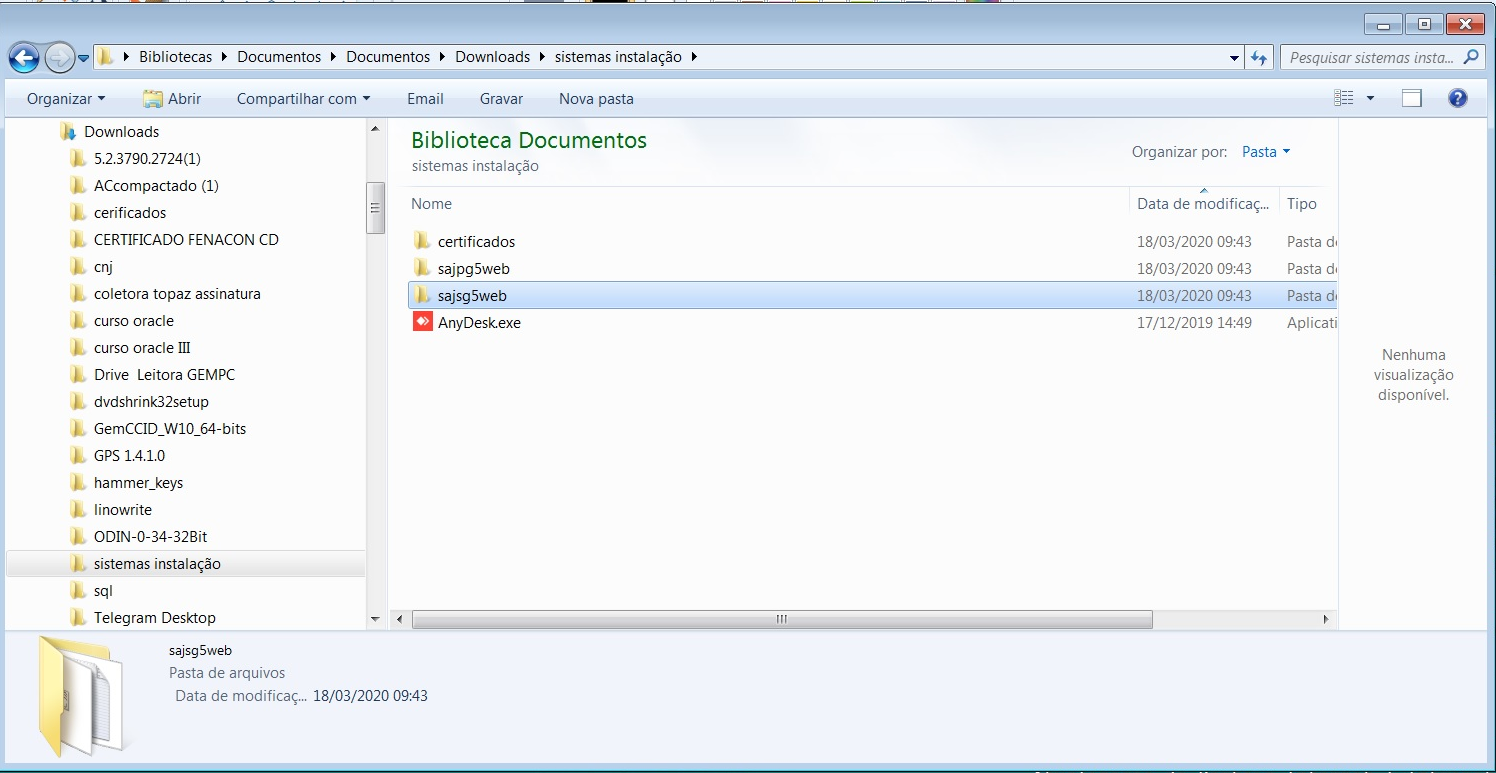
Abra a pasta 1 -Certificados,
Novamente abra a pasta 1 – Tokens,
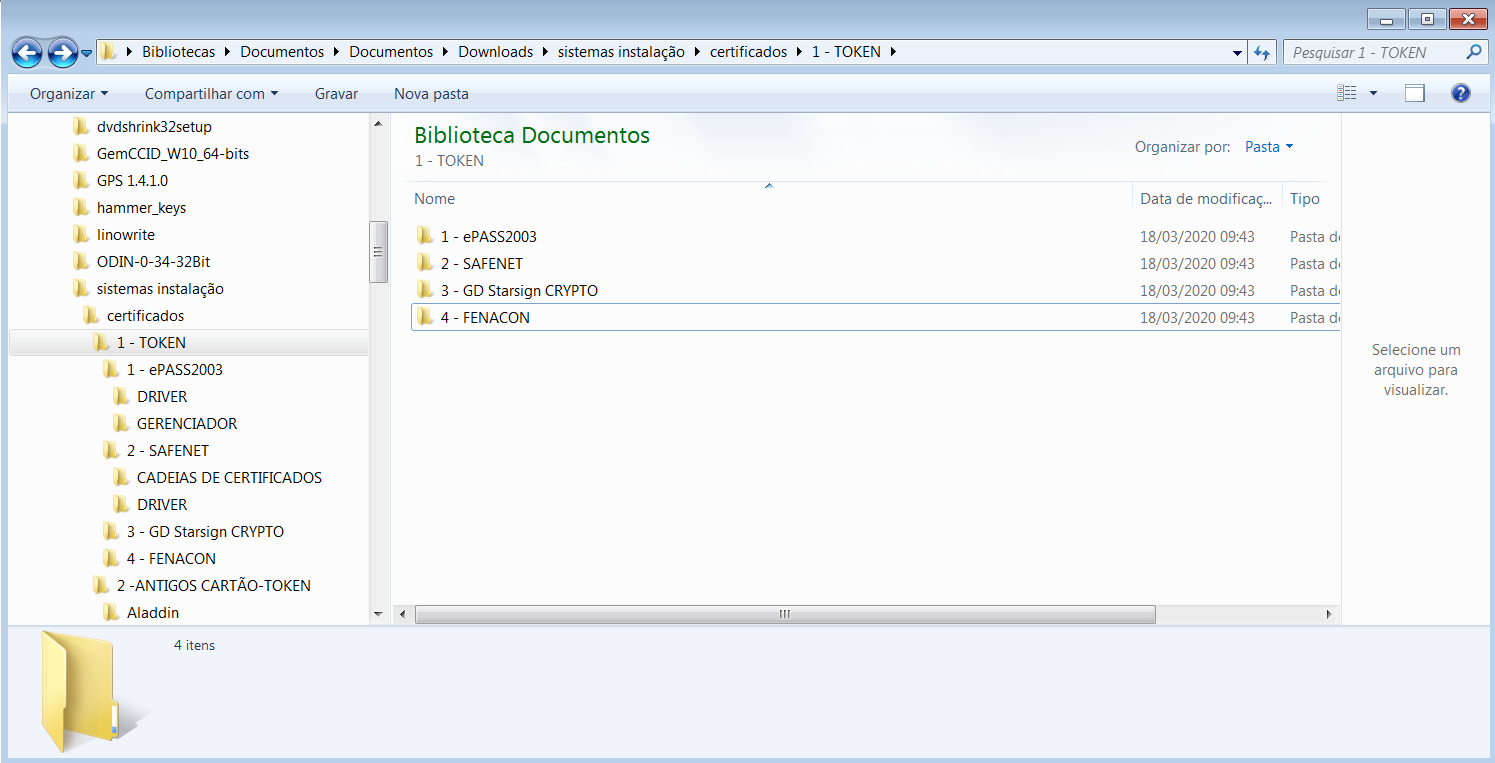
Instale todos os tokens caso necessário (observe a sequencia de Instalação de pastas 1 , 2, 3, 4)
Começaremos pela pasta 1 – ePass2003, Haverá sempre duas pastas o gerenciador e o driver
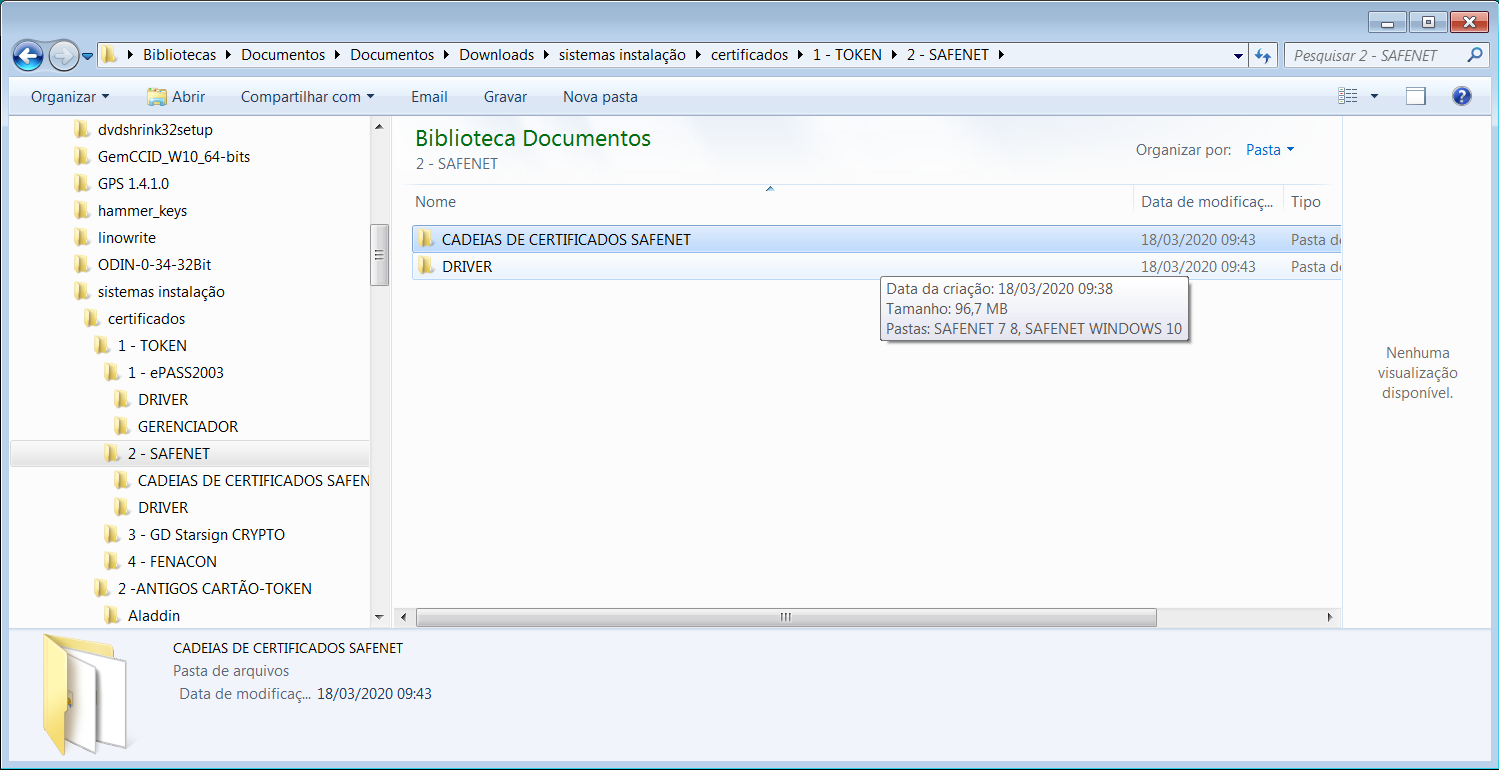
Instale primeiro o drivers depois o gerenciador
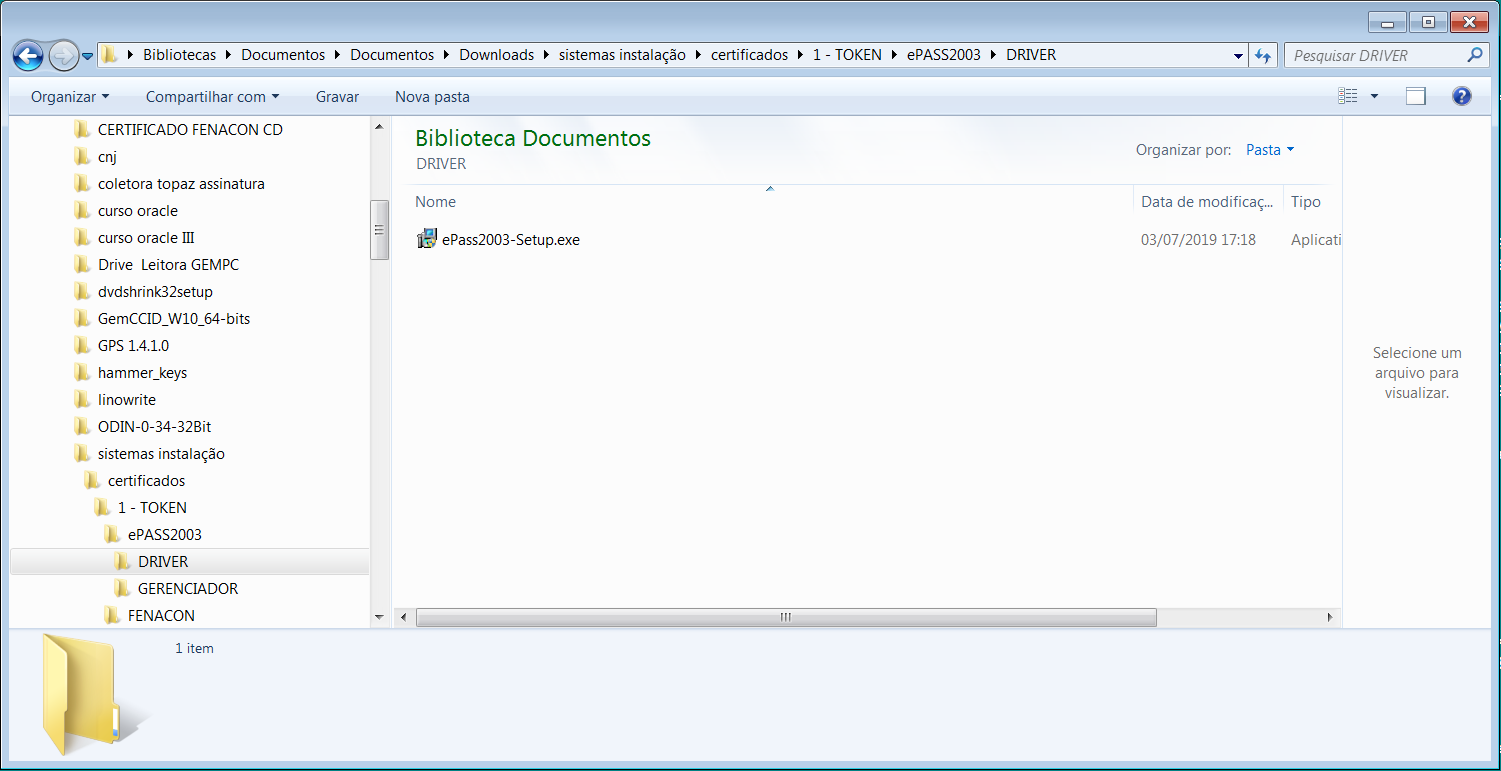
4º – Instalando a cadeia de certificados SAFNET
Após a instalação do 1-ePass2003, continuando na pasta TOKEN instalaremos a cadeia de certificados, 2 – SAFENET
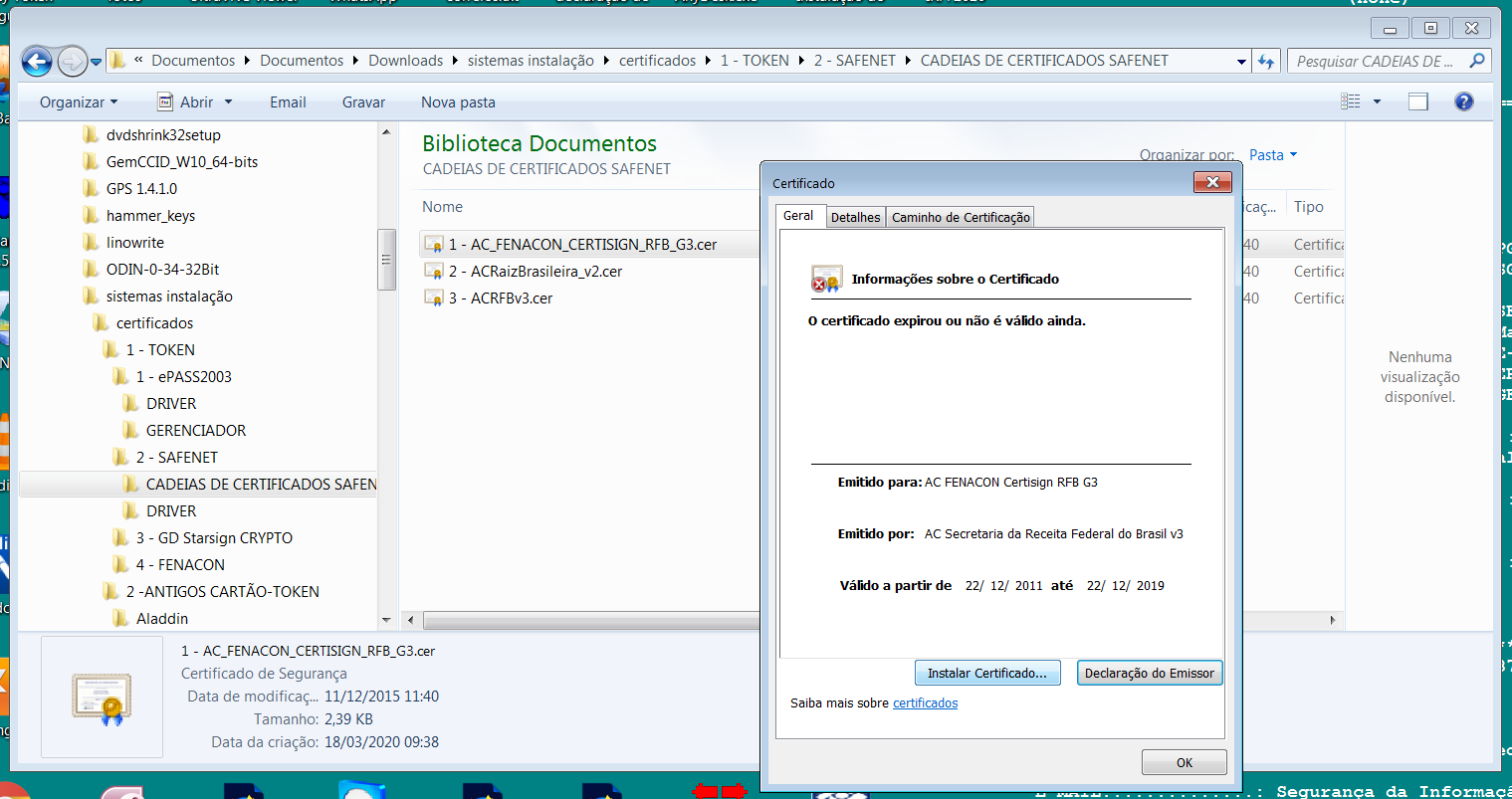
Clique no certificado e no botão instalar certificado
Este procedimento procedimento padrão para todos os certificados
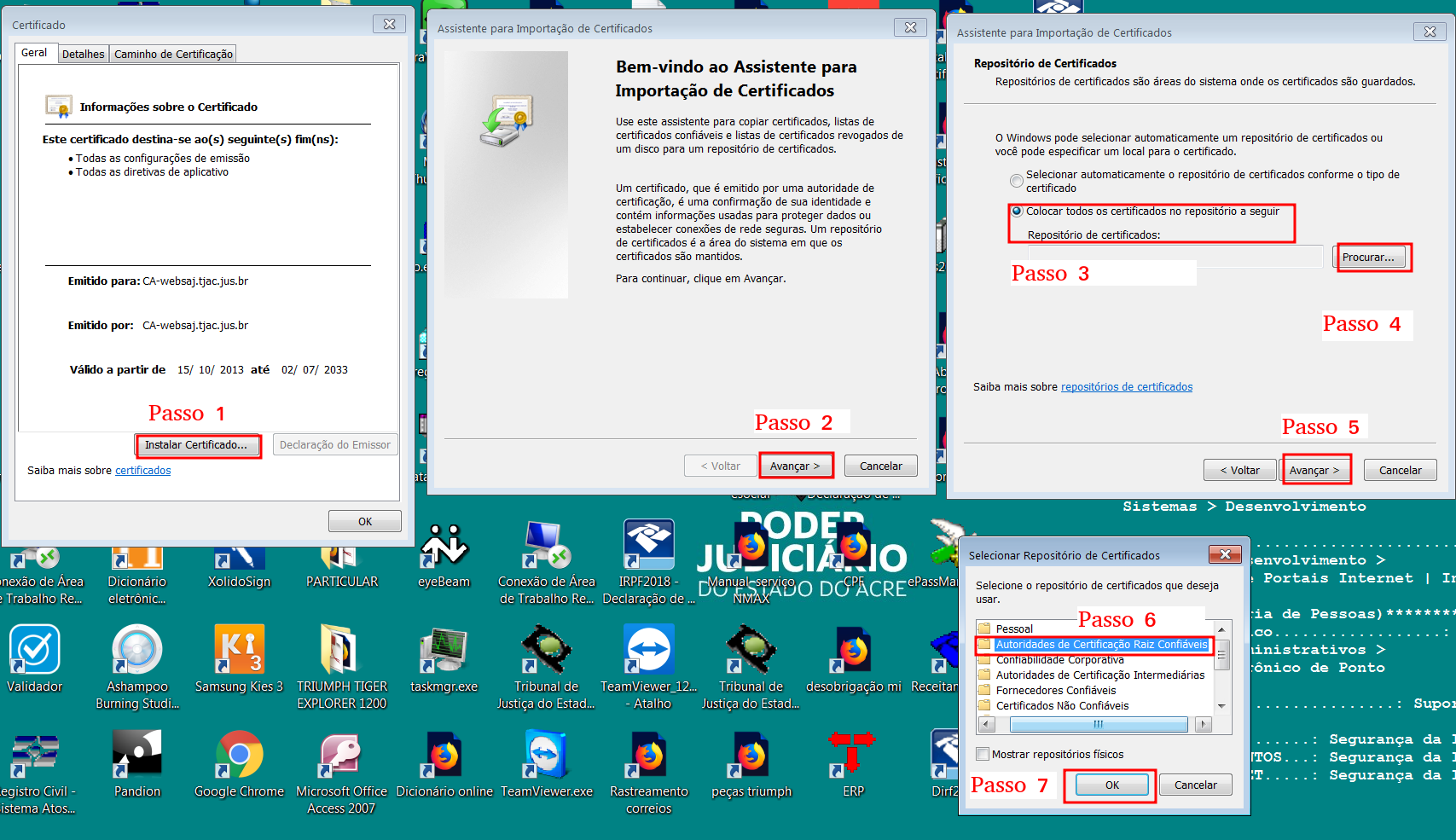
instale os demais certificados do mesmo modo.
5º – Instalando o SajWeb
na pasta de instalação existem duas subpastas
sajpg5web – primeiro grau
sajseg5web – segundo grau
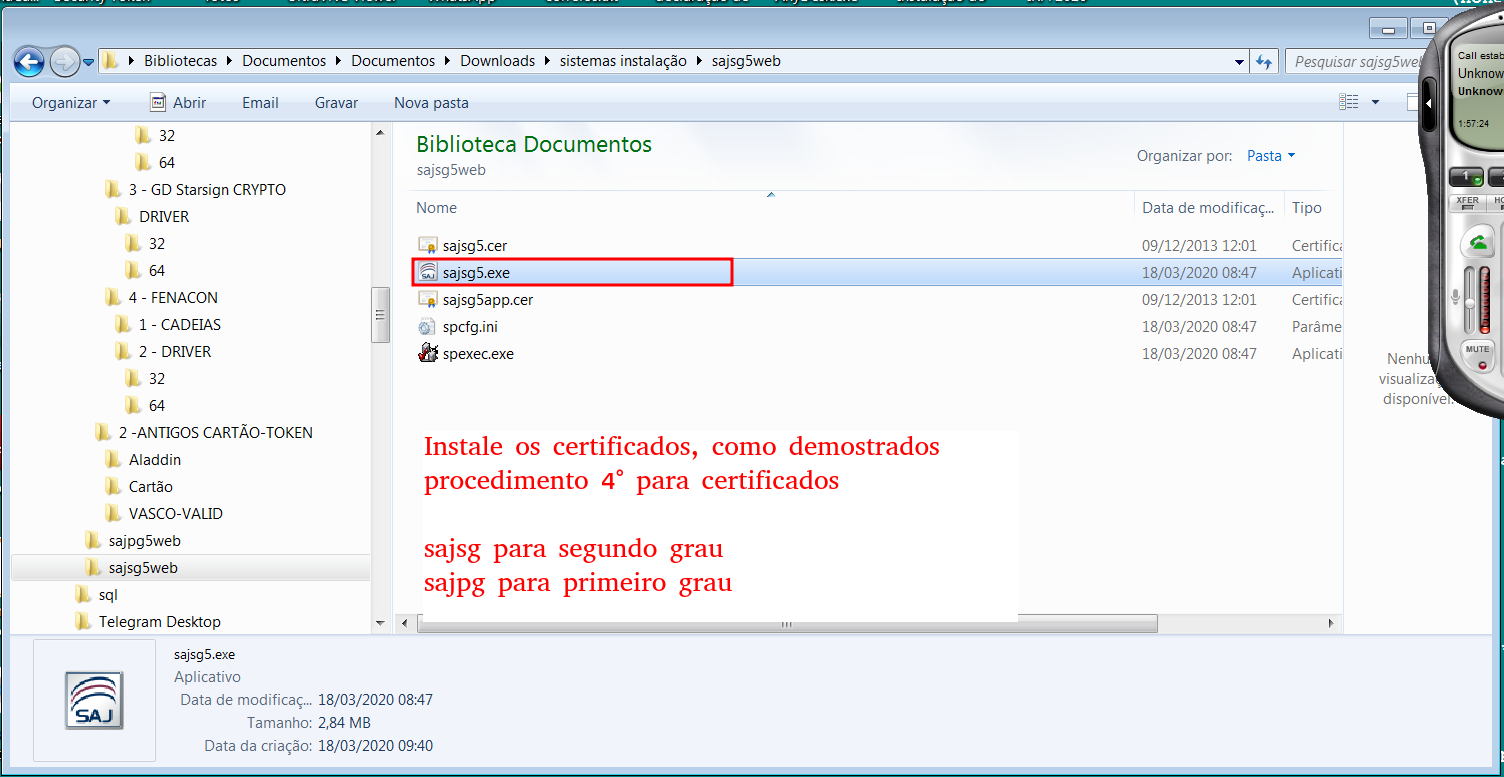
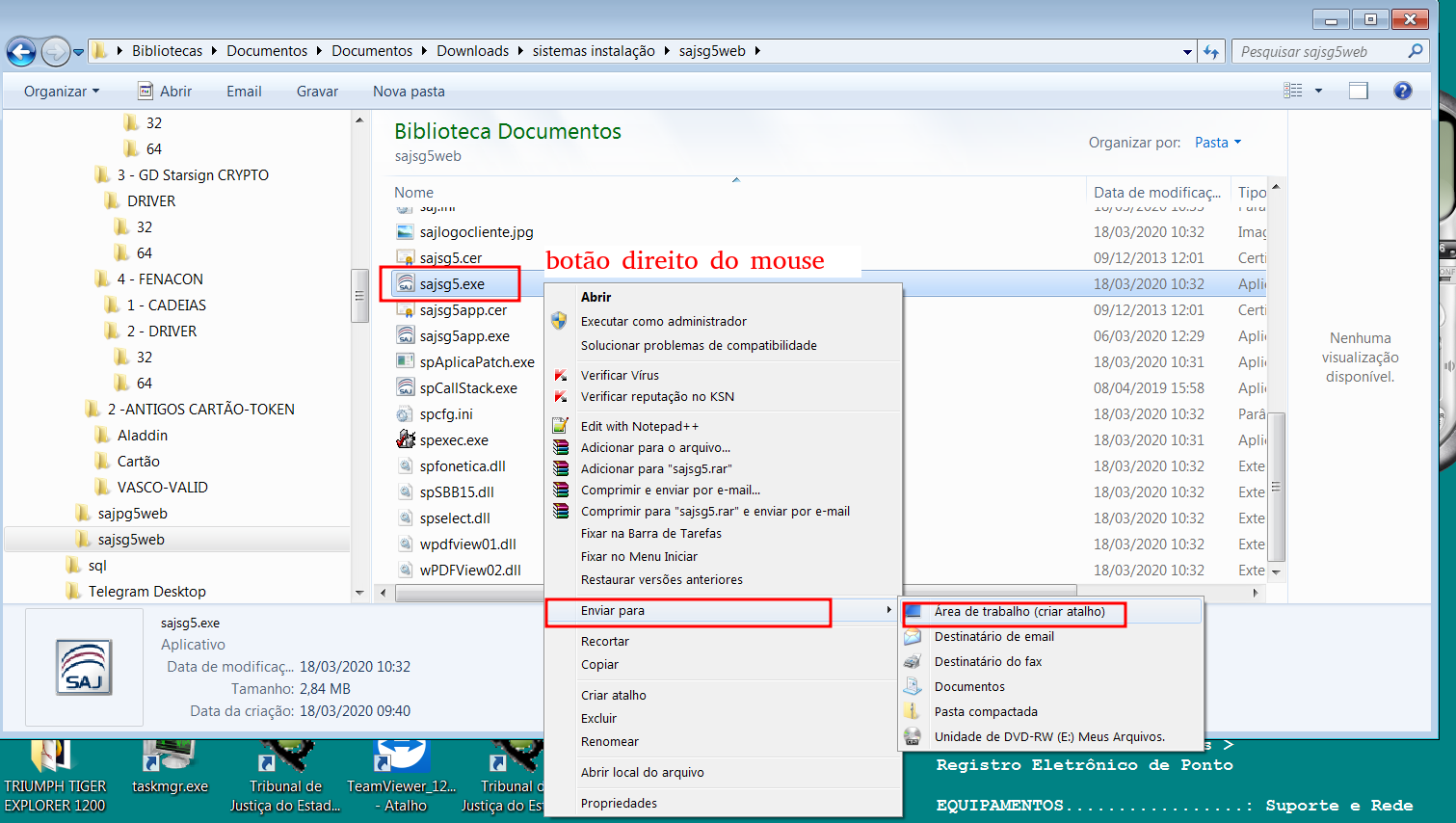
5º – Criando o ícone do SajWeb na área de trabalho
6º – Outras cadeias de certificados(Caso Necessário)